





 Owen Little
 0
0  4538
4538 1485
1485
Czy uważasz, że praca w wierszu poleceń jest złożona, stara szkoła i jest przestarzała? Pomyśl jeszcze raz.
W Linuksie linia poleceń jest niezrównanym narzędziem, które wykonuje złożone zadania przy bardzo małym wysiłku. Na przykład spróbuj użyć GUI (graficznego interfejsu użytkownika), aby usunąć każdy plik o nazwie kończącej się na .tmp i zostały utworzone w ciągu ostatnich 3 miesięcy. Następnie dowiedz się, jak wykonać to samo zadanie za pomocą wiersza polecenia. Będziesz zaskoczony łatwością i szybkością, z jaką możesz wykonać to zadanie za pomocą wiersza poleceń, zwłaszcza jeśli musisz to robić regularnie.
W Linuksie możesz robić wiele niesamowitych rzeczy i naprawdę nie jest to trudne do nauczenia się. Jeśli jesteś zupełnie nowy w linii poleceń Linuksa, powinieneś najpierw zapoznać się z nawigacją CLI (Interfejs wiersza poleceń), a także podstawowymi operacjami na plikach / katalogach. I to dokładnie omówimy w tym artykule.
Jeśli jesteś całkowicie nowy w Linuksie, spróbuj przeczytać nasz przewodnik po Linuksie. Dowiedz się także, w jaki sposób możesz zastąpić system Windows Linuxem. Zamień Linuksa na oryginalnego zamiennika systemu Windows. Zamień Linuksa na oryginalnego zamiennika systemu Windows. System Windows 8 rzuca długi cień na przemysł komputerowy, a firma Valve zobowiązuje się do tworzenia komputerów do gier opartych na systemie Linux. czas zacząć korzystać z Linuksa. Dla wielu użytkowników komputer stacjonarny z systemem Linux… i jak uruchamiać aplikacje Windows w systemie Linux Uruchamianie aplikacji Windows w systemie Linux (lub Mac) z WINE Uruchamianie aplikacji Windows w Linux (lub Mac) z WINE .
Naucz się efektywnie nawigować w wierszu poleceń systemu Linux
Ilekroć otwierasz powłokę wiersza poleceń Linuksa, zaczynasz od katalogu (zazwyczaj katalogu domowego). To jest twój katalog roboczy, dopóki nie przejdziesz do innego katalogu. W przypadku użytkowników migrujących z systemu Windows katalog w systemie Linux jest równoważny folderowi w systemie Windows. Ponadto katalog domowy w systemie Linux jest koncepcyjnie równoważny folderowi specyficznemu dla użytkownika - obecnemu w C: / Documents and Settings lub C: / Users - w systemie Windows. Aby zobaczyć pełną ścieżkę katalogu roboczego, zawsze używaj pwd dowództwo.
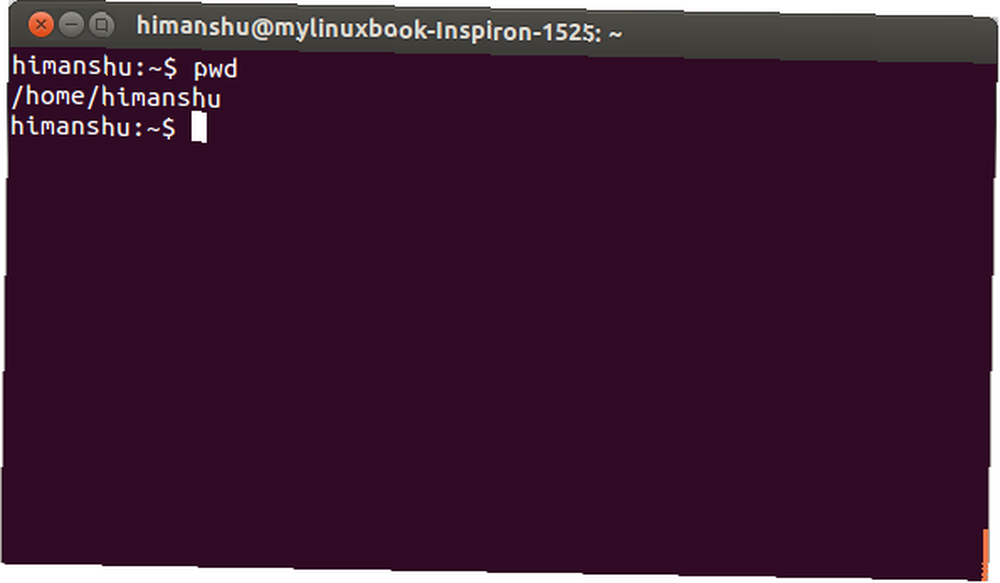
UWAGA - Tekst prowadzący do dolara włącznie$) (lub # w niektórych przypadkach) jest znany jako wiersz polecenia.
The pwd wydano polecenie / home / himanshu, co oznacza, że bieżącym katalogiem roboczym jest himanshu. Pozwala zrozumieć wynik działania polecenia pwd w krokach:
- / - Początkowy ukośnik reprezentuje katalog najwyższego poziomu
- /Dom - The Dom katalog jest podkatalogiem w katalogu najwyższego poziomu
- / home / himanshu - The himanshu katalog jest podkatalogiem w katalogu Dom informator.
Aby przejść do innego katalogu, zmień bieżący katalog roboczy. Można to zrobić za pomocą Płyta CD polecenie - po prostu wpisz “Płyta CD” a następnie katalog, na który chcesz się przełączyć.
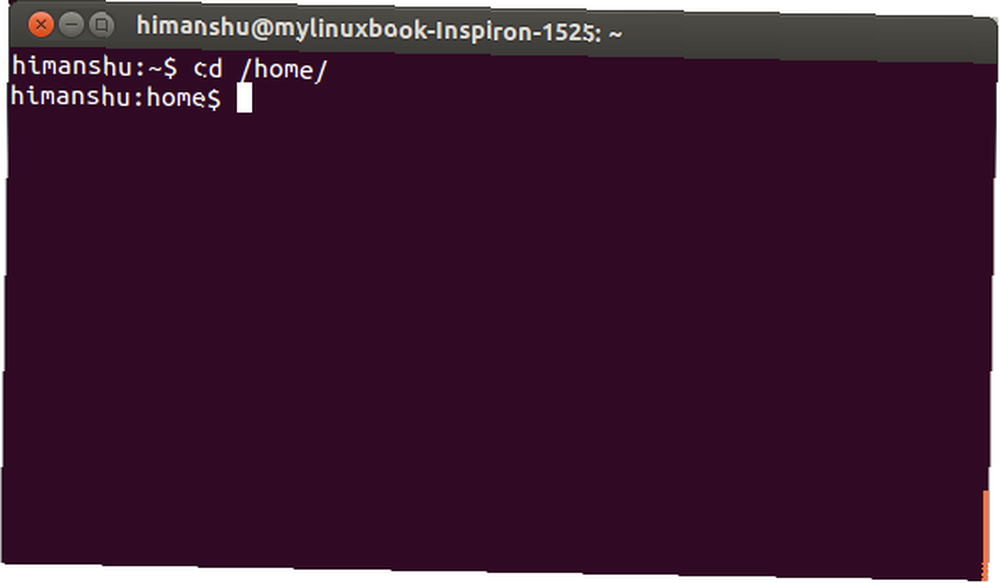
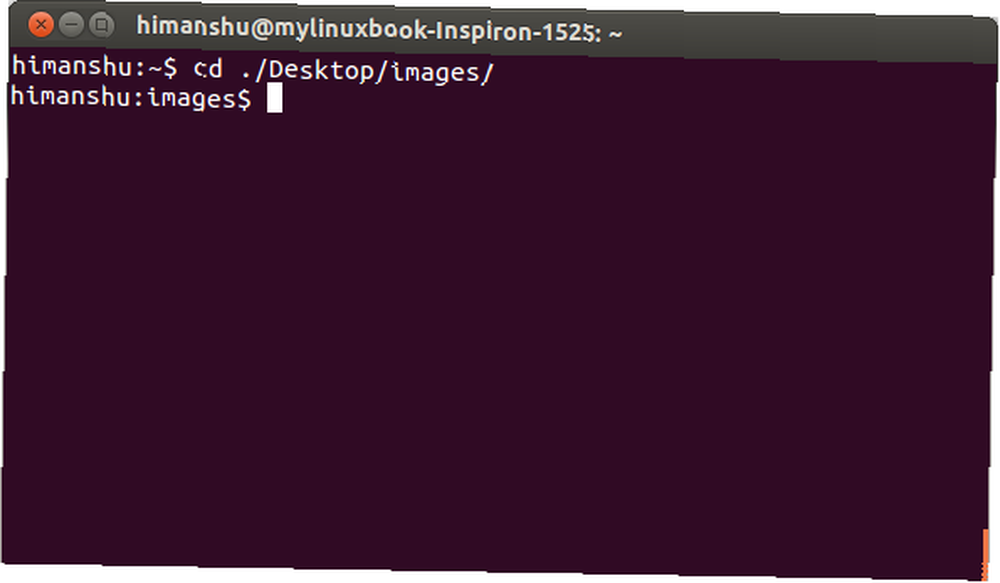
Aby przejść w dół w bieżącej strukturze katalogów (tj. Aby przejść do podkatalogu w bieżącym katalogu roboczym), użyj kropki (.) Zamiast pełnej ścieżki bieżącego katalogu roboczego. Oszczędza to trochę cennego czasu. Na przykład: jeśli bieżącym katalogiem roboczym jest / home / himanshu i chcesz się przełączyć na / home / himanshu / Desktop / images nie musisz wpisywać pełnej ścieżki / home / himanshu / Desktop / images.Po prostu podaj ścieżkę względną ./ Desktop / images jako argument do Płyta CD dowództwo.
Aby przejść w górę w bieżącej strukturze katalogów, Jednym ze sposobów jest użycie Płyta CD polecenie z pełną ścieżką do nowego katalogu roboczego.
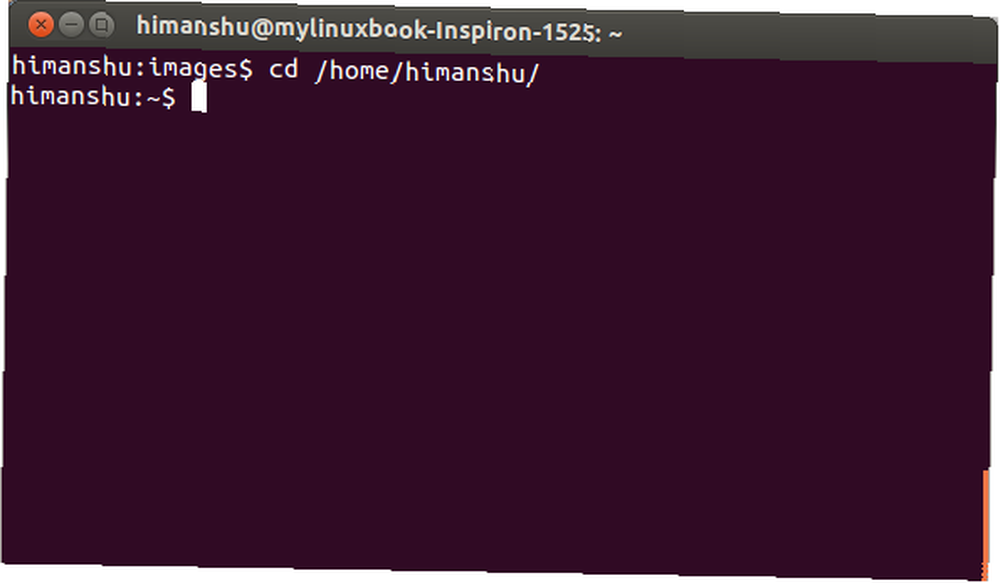
Szybszym sposobem jest przejście do tyłu za pomocą …
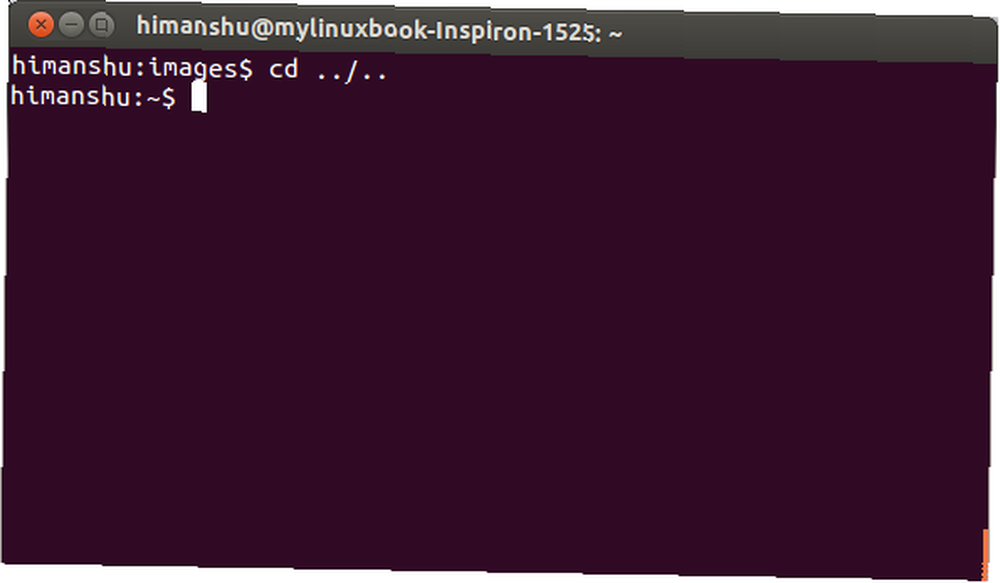
Tak jak pojedyncza kropka (.) Reprezentuje bieżący katalog, podwójna kropka (…) reprezentuje poprzedni katalog. Więc, Płyta CD… /… spowoduje powrót do dwóch katalogów.
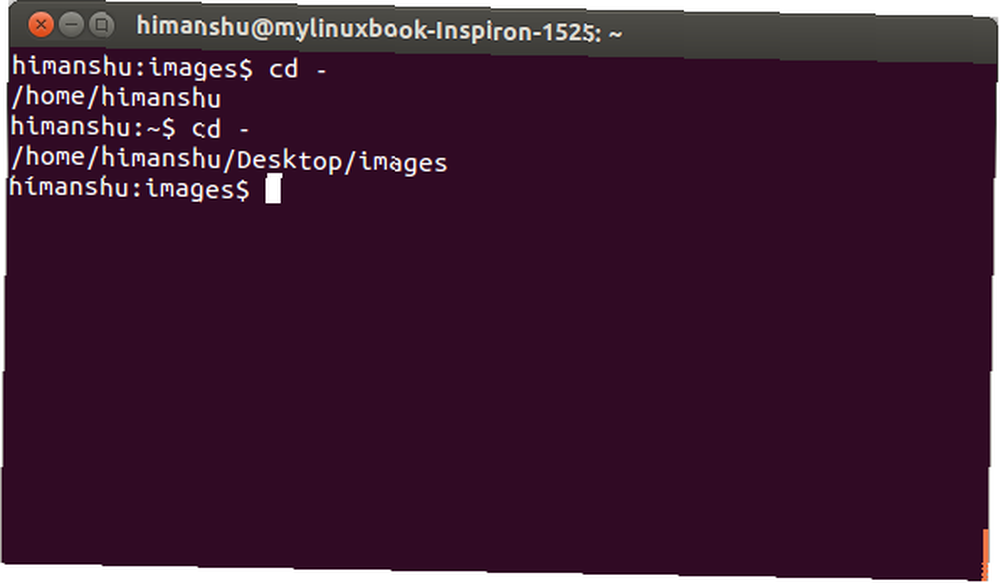
WSKAZÓWKA: Jeśli musisz wielokrotnie przeskakiwać między dwoma katalogami - na przykład między / home / himanshu i / home / himanshu / Desktop / images - nie używaj Płyta CD polecenie, po którym następuje pełna ścieżka - to strata czasu. Zamiast tego możesz po prostu użyć Płyta CD -,który działa prawie jak “Z powrotem” przycisk w przeglądarce:
WSKAZÓWKA: Użyj klawisza [TAB], aby automatycznie uzupełniać nazwy katalogów. Jest to bardzo pomocne podczas pisania długich nazw katalogów. Na przykład, zamiast pisać / home / himanshu, możesz po prostu pisać / home / h. a następnie naciśnij klawisz [TAB], aby zażądać od powłoki automatycznego uzupełnienia nazwy pliku. Pamiętaj, że czasami będzie wiele folderów zaczynających się od “h”, w takich przypadkach zostanie wyświetlona lista takich folderów.
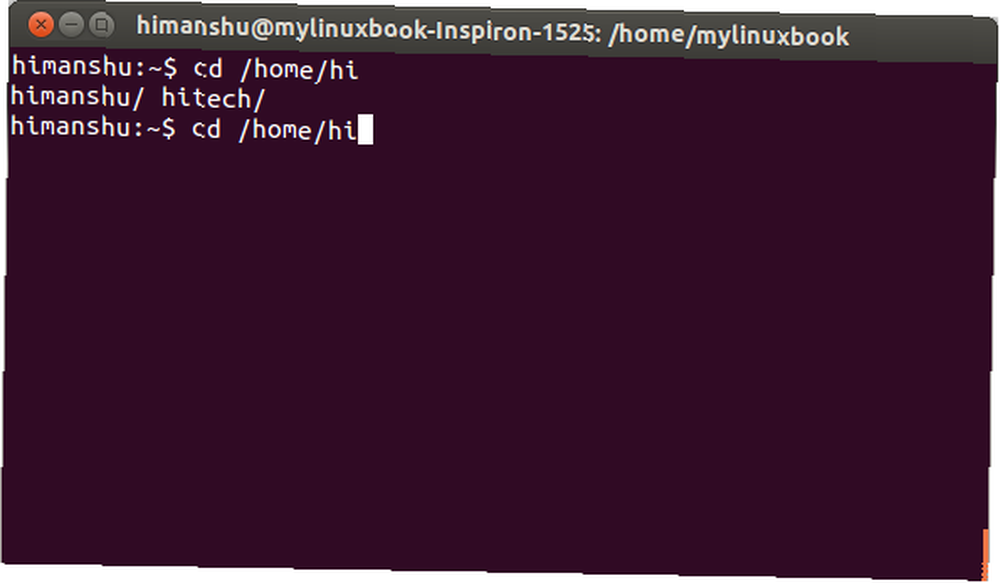
Podaj więcej i spróbuj ponownie TAB.
Naucz się pracować z plikami i katalogami
Gdy nawigacja w interfejsie CLI jest przejrzysta, następną ważną rzeczą jest poznanie podstawowych operacji na plikach / katalogach.
Lista zawartości katalogu
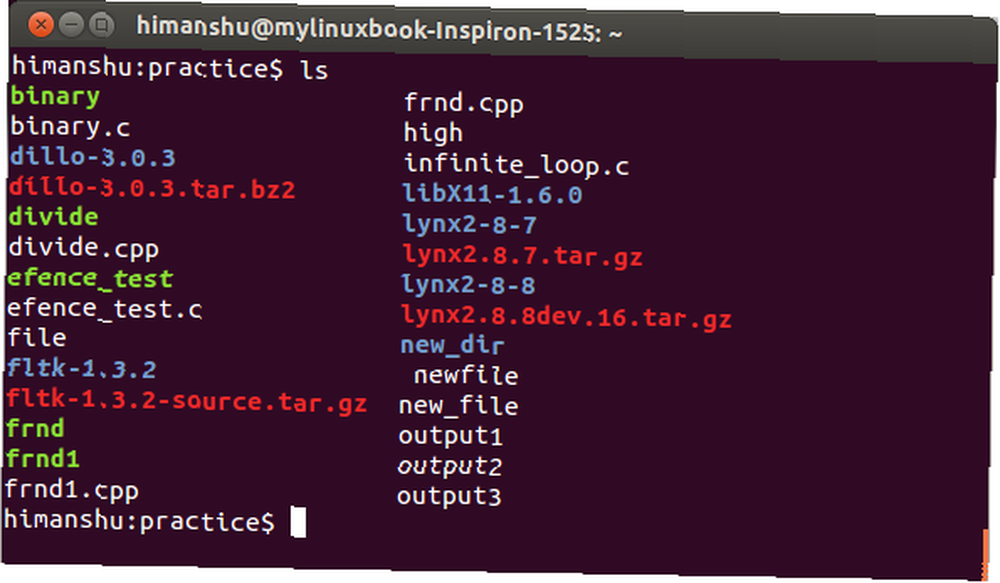
Aby wyświetlić listę wszystkich plików w katalogu, użyj ls dowództwo. Na przykład:
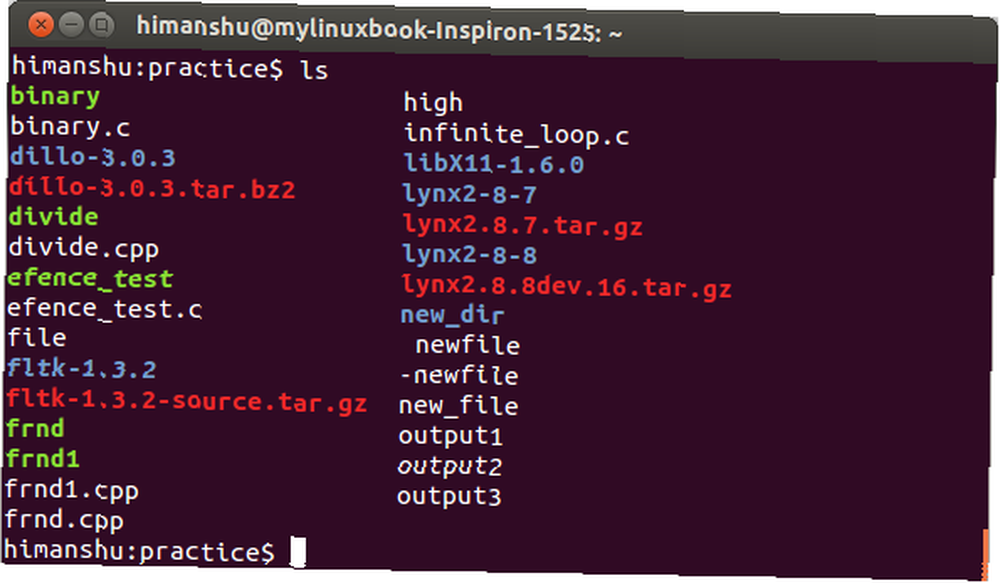
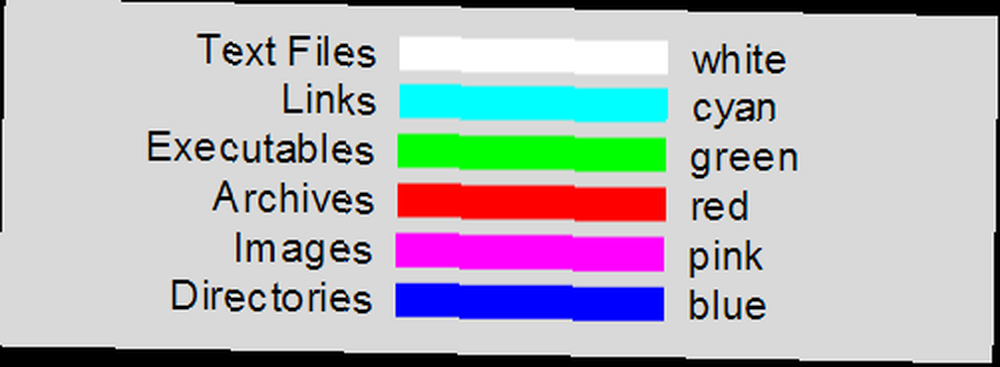
Różne kolory (patrz dane wyjściowe powyżej) reprezentują różne typy plików w systemie Linux. Oto niektóre z podstawowych kolorów, które powinieneś znać:
 Aby wyświetlić zawartość katalogu innego niż bieżący katalog roboczy, wprowadź pełną ścieżkę do tego katalogu jako argument do pliku ls dowództwo. Na przykład - ls / home / himanshu / Desktop
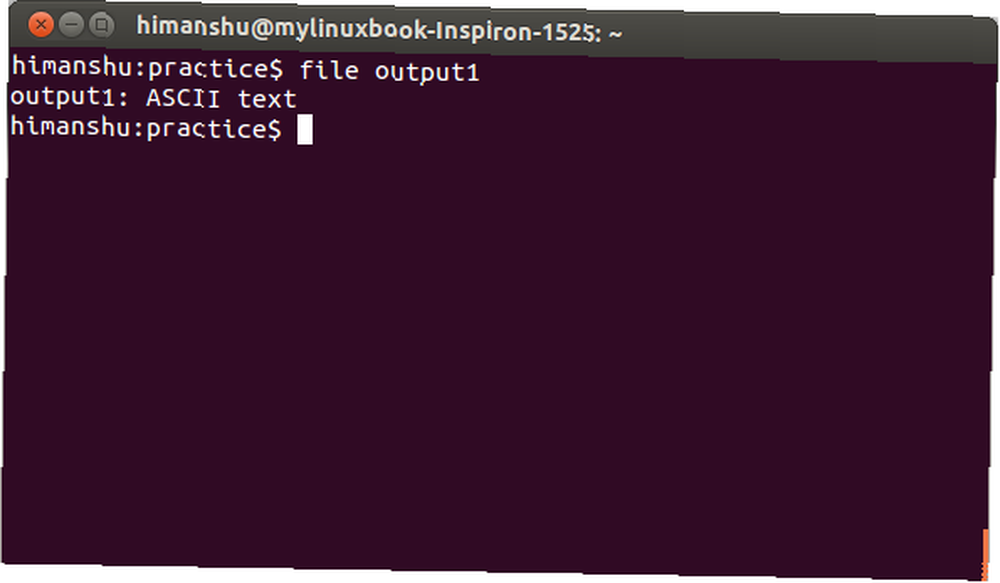
Oprócz kolorów (wyjaśnionych powyżej), typ pliku można również zidentyfikować poprzez plik dowództwo. Na przykład w migawce (pokazanej poniżej) ikona plik polecenie wyraźnie to mówi wyjście 1 to plik tekstowy.
Wyświetl zawartość pliku
Aby wyświetlić zawartość pliku w wierszu poleceń, użyj kot dowództwo.
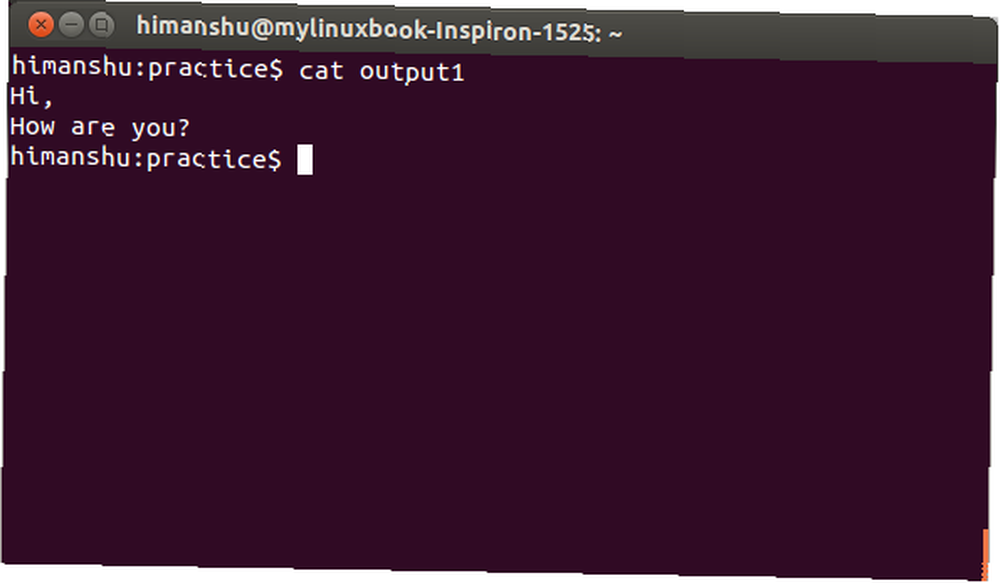
Czasami nie można wyświetlić pełnego pliku w powłoce wiersza poleceń. Dzieje się tak, gdy liczba linii w pliku jest znacznie większa niż wyświetlana powłoka. Do tak dużych plików użyj cat [nazwa pliku] | mniej .
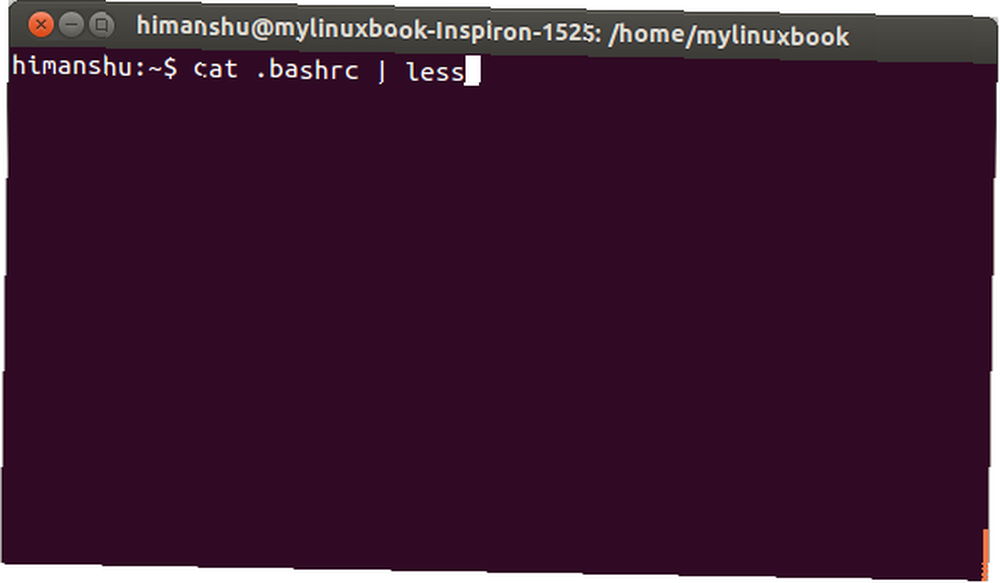
Symbol | jest znany jako potok i służy do przekierowania wyjścia jednej komendy (jako danych wejściowych) do innej komendy. Tutaj kieruje wyjściem pliku cat .bashrc polecenie (jako dane wejściowe) do mniej polecenie - co umożliwia użytkownikowi płynne przeglądanie dużych plików.
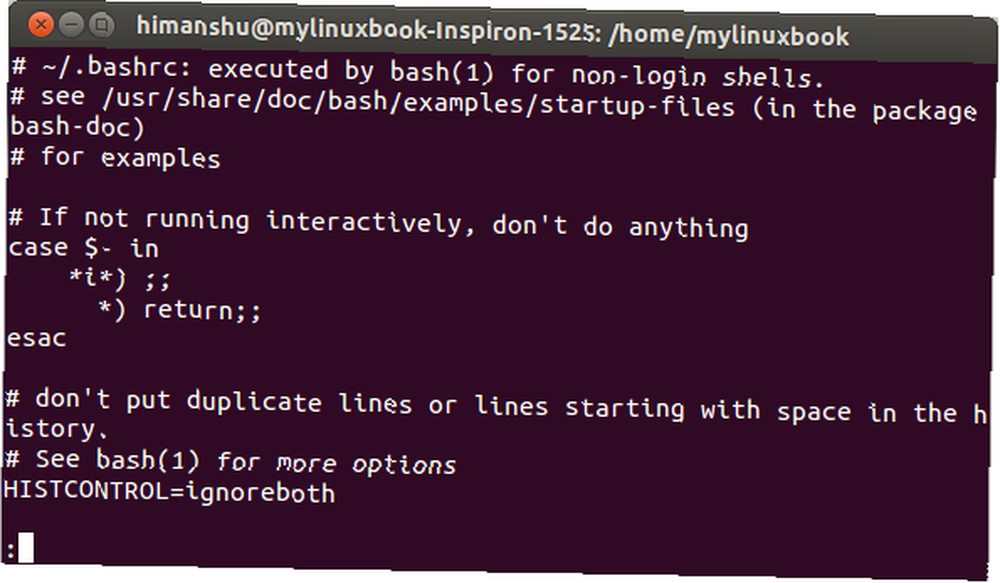
naciśnij minter przewijać zawartość w górę i q do wyjścia.
Wyświetl rozmiar pliku
Aby znaleźć rozmiar pliku, użyj -l opcja z ls dowództwo.
UWAGA - Prawie każde polecenie Linuksa obsługuje niektóre opcje wiersza poleceń. Tych opcji można użyć do uzyskania wyników zgodnie z nimi. Na przykład ls polecenie po wykonaniu za pomocą -l opcja, daje bardziej wszechstronne wyjście w porównaniu do tego, kiedy jest wykonywane bez żadnej opcji.
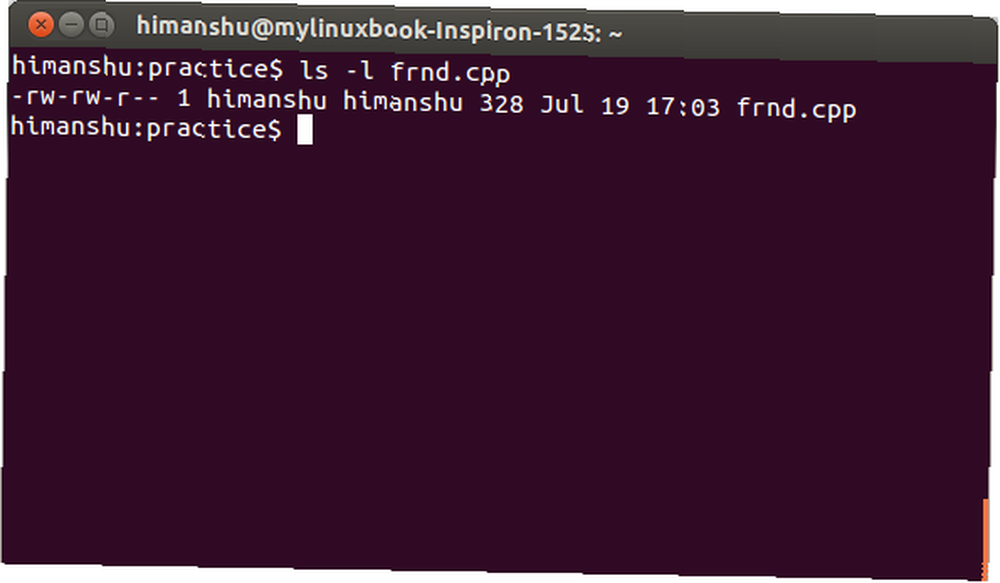
Piąte pole na wyjściu (328 w tym przykładzie) reprezentuje rozmiar pliku w bajtach.
Utwórz nowy plik lub katalog
Aby utworzyć nowy plik, użyj dotknąć dowództwo.
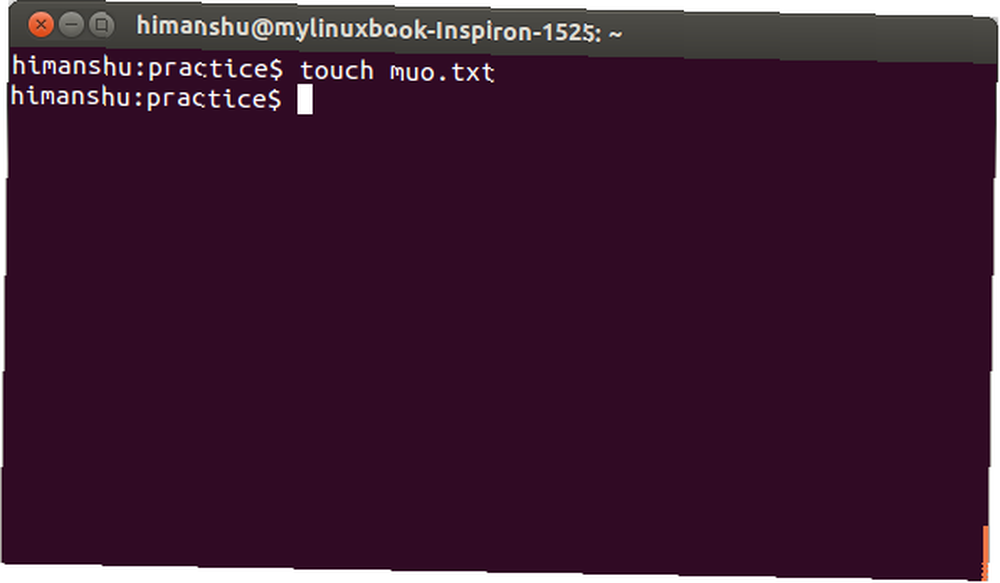
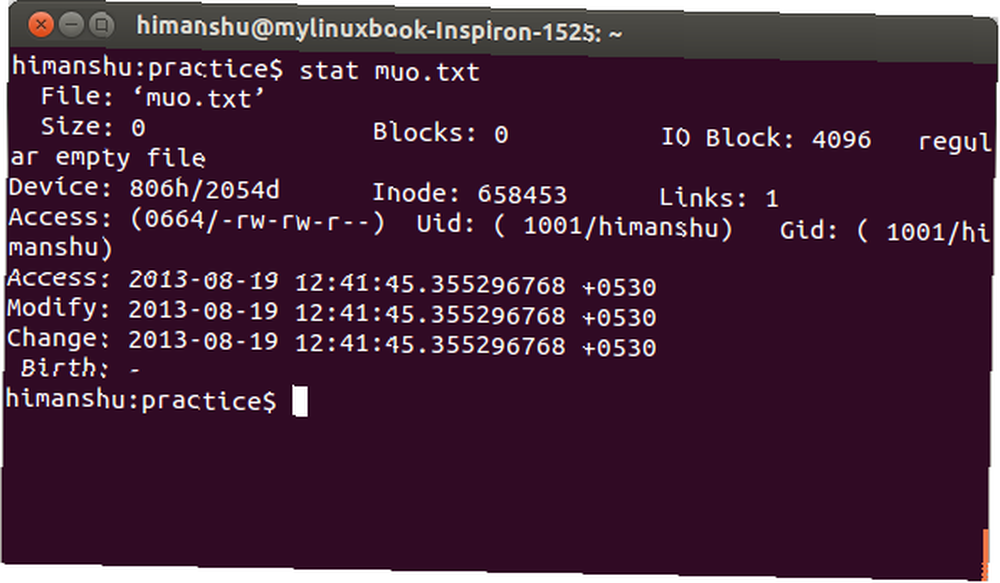
The dotknąć polecenie aktualizuje znaczniki czasu (Dostęp, Modyfikuj i Zmień) pliku, jeśli już istnieje. Znacznik czasu dostępu reprezentuje datę / czas ostatniego dostępu do pliku, modyfikuj znacznik czasu reprezentuje datę / czas ostatniej modyfikacji pliku, a znacznik czasu zmiany reprezentuje datę / czas ostatniej modyfikacji metadanych pliku.
The stat Za pomocą polecenia można sprawdzić znaczniki czasu pliku.
Aby utworzyć nowy katalog, użyj mkdir dowództwo.
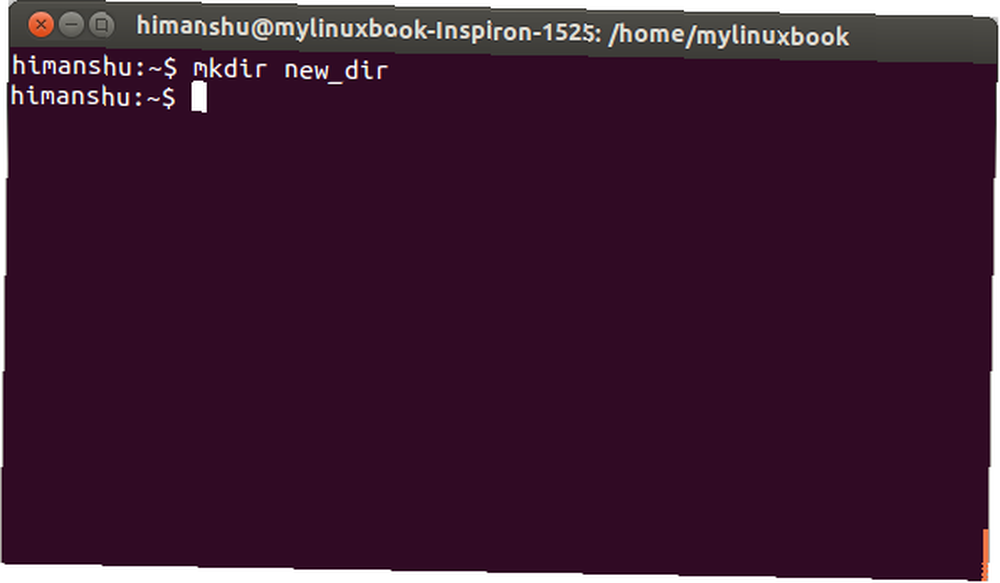
UWAGA - Zawsze wpisuj pełną ścieżkę (jako argument do mkdir polecenie) podczas tworzenia nowego katalogu w lokalizacji innej niż bieżący katalog roboczy.
Wycinaj, kopiuj i zmieniaj nazwy plików
Aby skopiować plik, użyj cp dowództwo.
cp [źródło] [miejsce docelowe]
Oto przykład, który kopiuje plik wydajność z bieżącego katalogu do Pulpit :
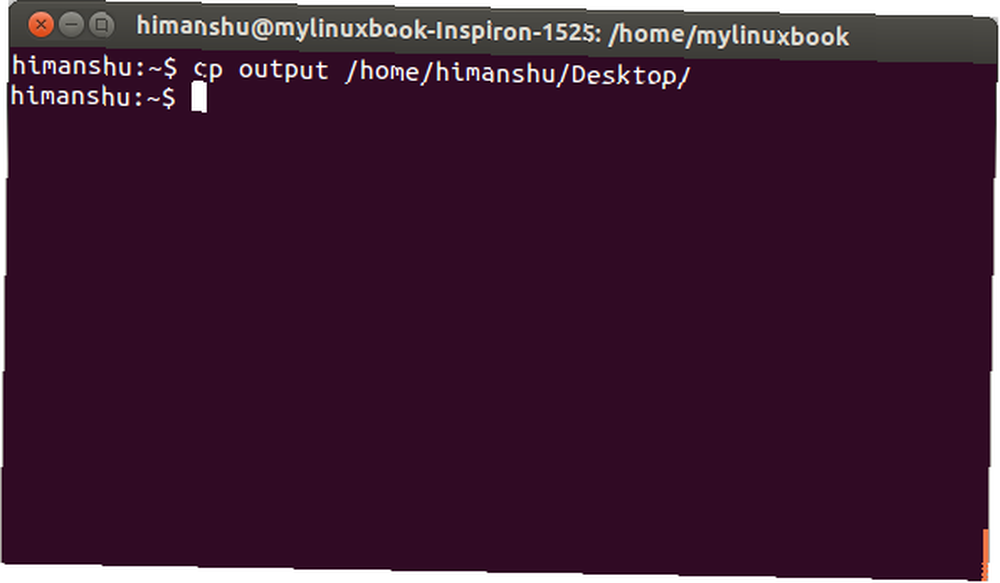
Ścieżkę katalogu domowego można zastąpić ~ w wierszu polecenia. Tak więc poprzednie cp polecenie można również zapisać jako:
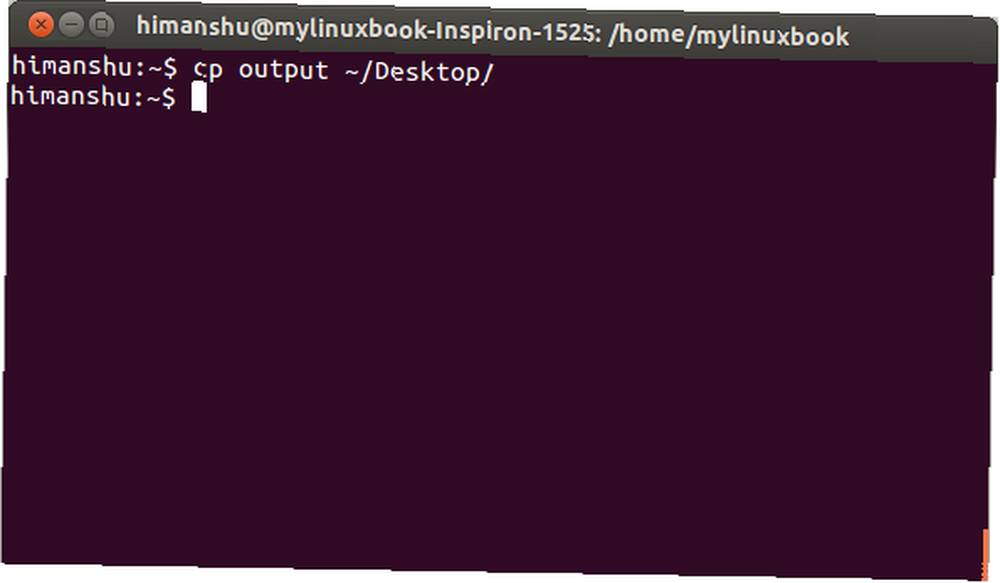
Tak jak / home / himanshu jest katalogiem domowym użytkownika, więc został zastąpiony przez ~.
WSKAZÓWKA - Posługiwać się cd ~ Lub tylko Płyta CD aby wrócić do katalogu domowego z dowolnego miejsca w wierszu poleceń.
Jeśli jesteś ciekawy, oto dlaczego ~ zostało wybrane do reprezentowania katalogu domowego.
Aby przenieść plik z jednego katalogu do drugiego (Windows odpowiednik wycinania i wklejania), użyj mv dowództwo. Jego składnia jest podobna do składni cp dowództwo.
mv [źródło] [cel]
The mv Polecenie może być również użyte do zmiany nazwy plików.
mv [nazwa-istniejącego pliku] [nazwa-nowego pliku]
Wyszukaj plik lub tekst w pliku
Aby wyszukać plik w katalogu (i jego podkatalogach), użyj odnaleźć dowództwo.
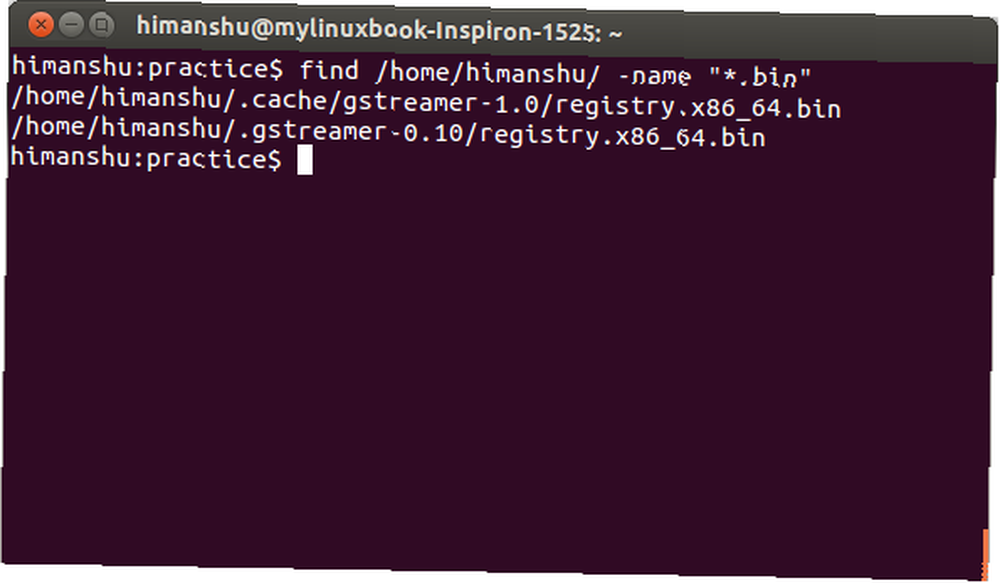
The odnaleźć polecenie - pokazane na migawce (patrz wyżej) - przeszukuje katalog / home / himanshu dla wszystkich plików posiadających .kosz rozbudowa.Zauważ, że * jest postacią wieloznaczną.
Aby wyszukać tekst w pliku, użyj grep dowództwo.
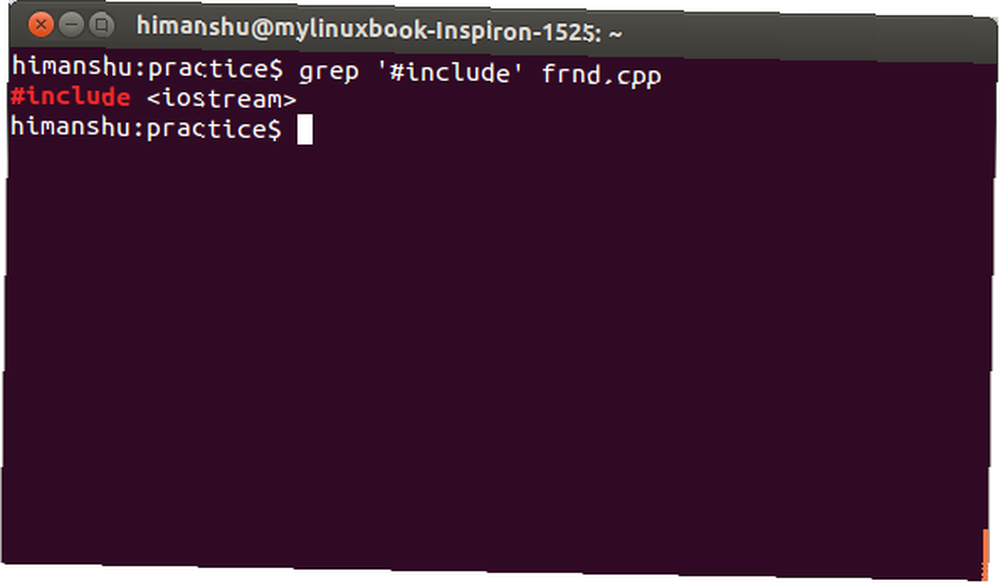
The grep polecenie przeszukuje plik frnd.cpp dla linii zawierających ciąg #zawieraći wyświetla wynik w danych wyjściowych. Pamiętaj, że słowo kluczowe jest wyświetlane na czerwono.
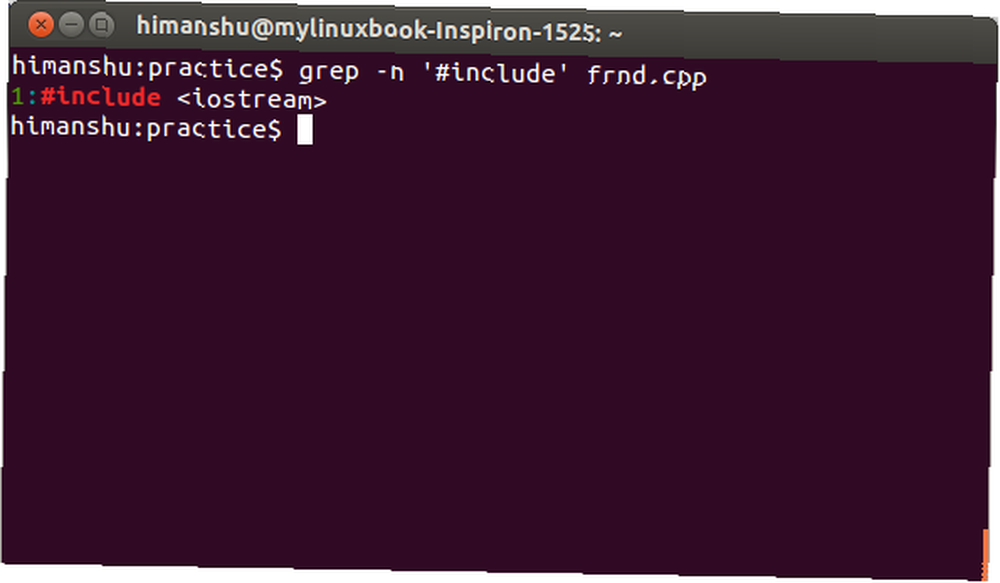
Opcja -n może być używany z grep polecenie, aby wyświetlić numery wierszy na wyjściu.
Aby wyszukać ciąg we wszystkich plikach znajdujących się w bieżącym katalogu, użyj gwiazdki (*) jako nazwa pliku.
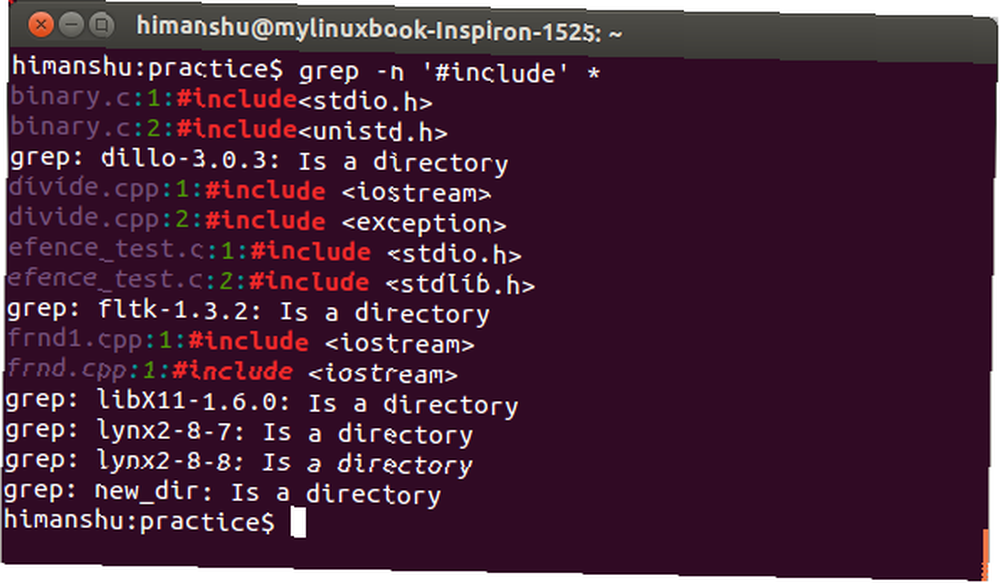
* reprezentuje wszystko, a więc grep polecenie - pokazane na migawce (patrz wyżej) - wyszukuje ciąg #zawierać we wszystkich plikach obecnych w bieżącym katalogu.
UWAGA - Posługiwać się -R opcja wraz z grep polecenie do przeszukiwania podkatalogów.
Usuń pliki lub katalogi
Aby usunąć plik lub katalog, użyj rm dowództwo.
rm [nazwa pliku]
Oto przykład :
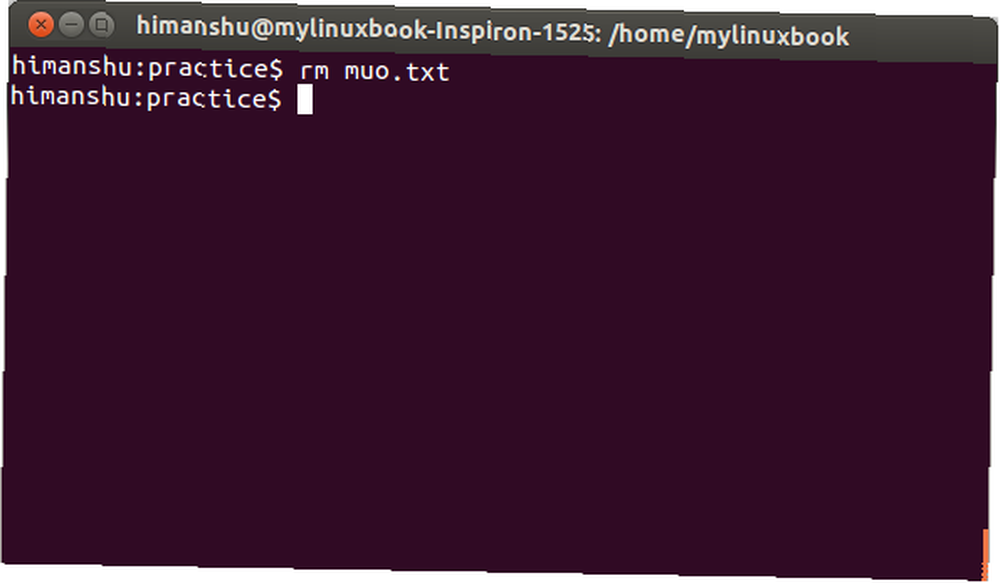
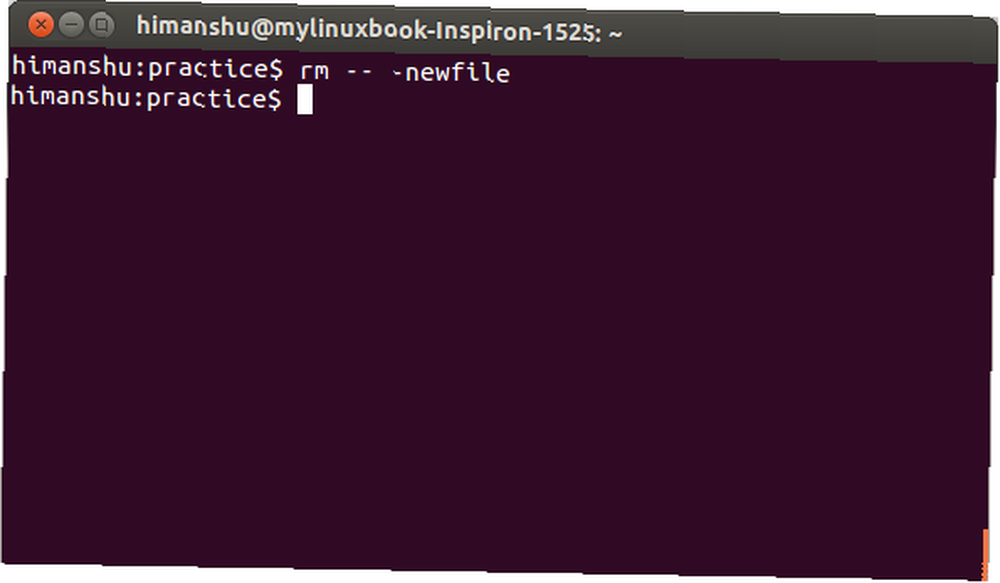
Jeśli nazwa pliku zaczyna się od - (na przykład -nowy plik), użyj - z rm polecenie, aby go usunąć.
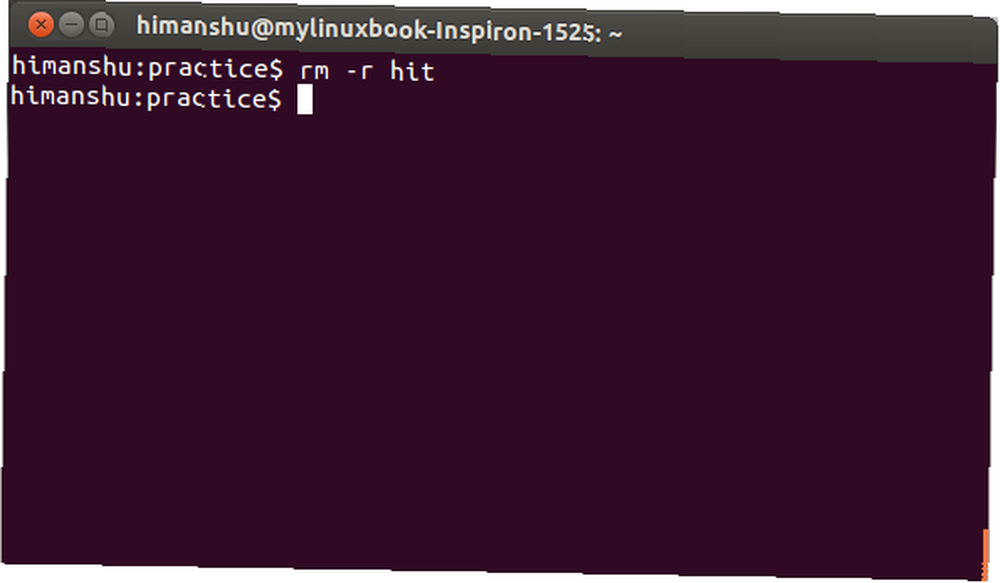
Aby usunąć katalog, użyj rm -r [nazwa katalogu].
Strony man
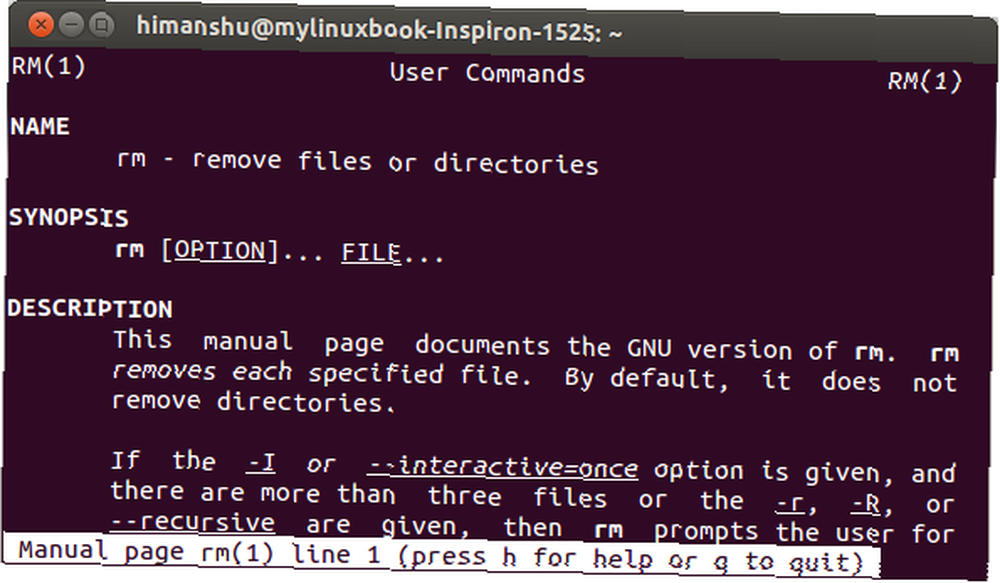
Nie musisz pobierać przewodnika pomocniczego ani kupować książki, aby dowiedzieć się więcej na temat poleceń w systemie Linux. Podręczniki do wszystkich standardowych poleceń są fabrycznie zainstalowane w systemie Linux. Wystarczy wykonać polecenie man [nazwa-polecenia] otworzy się strona podręcznika dla tego polecenia. Na przykład tutaj człowiek rm.
Aby wyszukać słowo kluczowe na stronie podręcznika, wpisz / [słowo kluczowe] i naciśnij enter.
Na przykład, aby wyszukać słowo kluczowe plik, rodzaj /plik
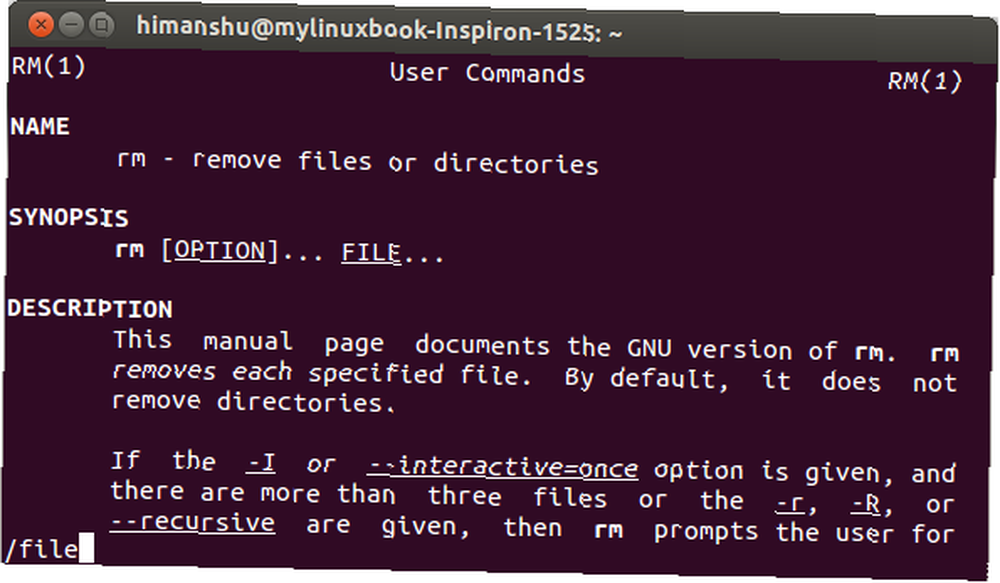
i naciśnij Wchodzić
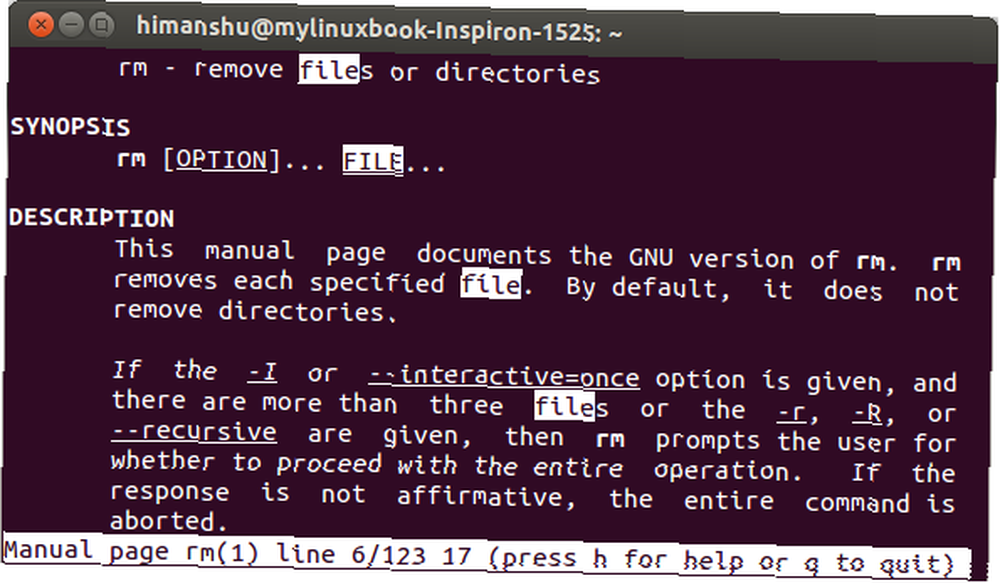
Posługiwać się n szukać dalej, Shift + n szukać wstecz i q do wyjścia.
Wniosek
Polecenia omówione w tym artykule są w stanie zrobić znacznie więcej. Przećwicz te przykłady i przejrzyj stronę manuala każdego polecenia, aby dowiedzieć się więcej na ten temat. Kiedy skończysz z wystarczającą praktyką w zakresie tych poleceń, spróbuj odpowiedzieć na dwa poniższe pytania w komentarzach.
Pytanie 1. The mkdir polecenie nie utworzy struktury katalogów / home / himanshu / makeuseof / article1. Czemu?
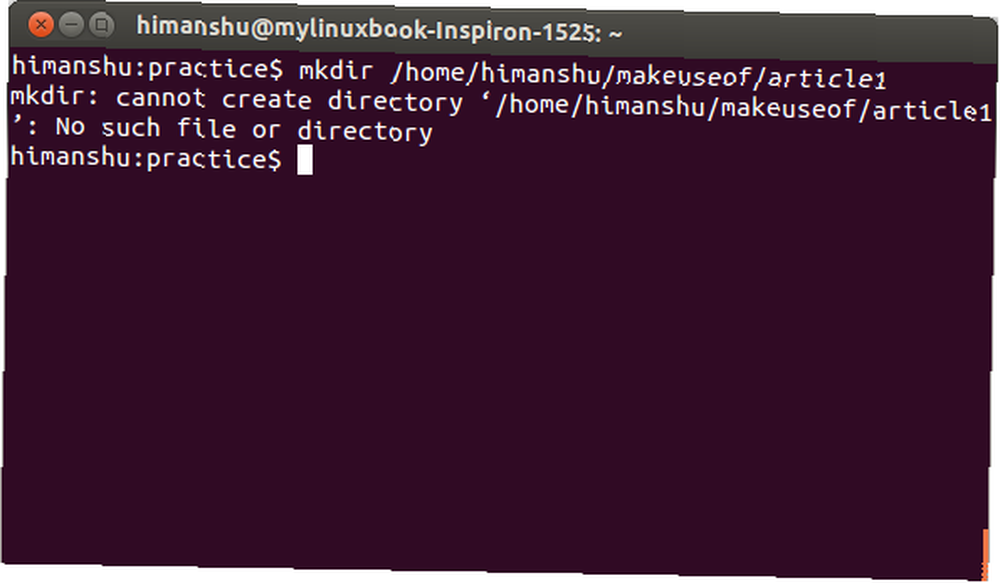
Oto zawartość / home / himanshu katalog w celach informacyjnych:
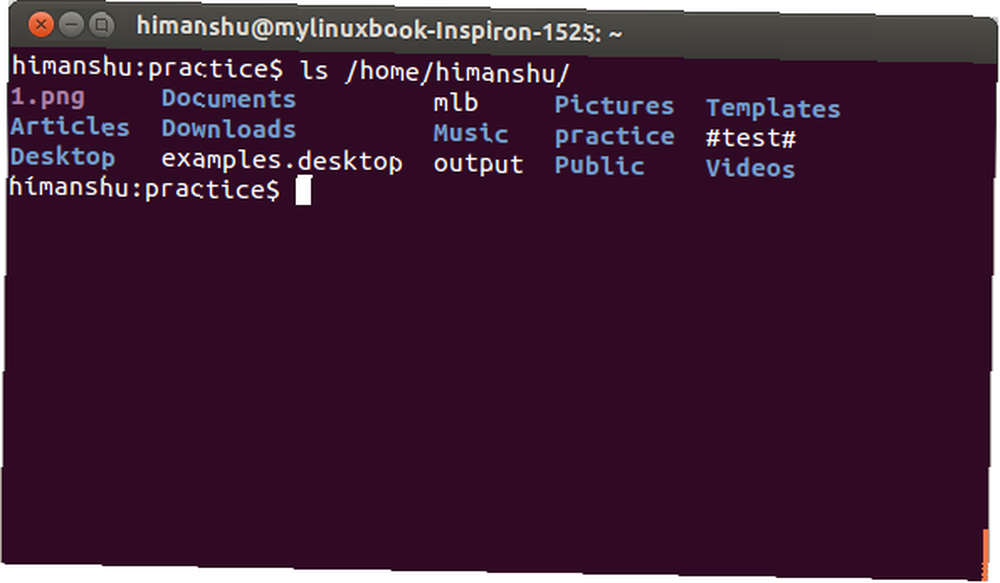
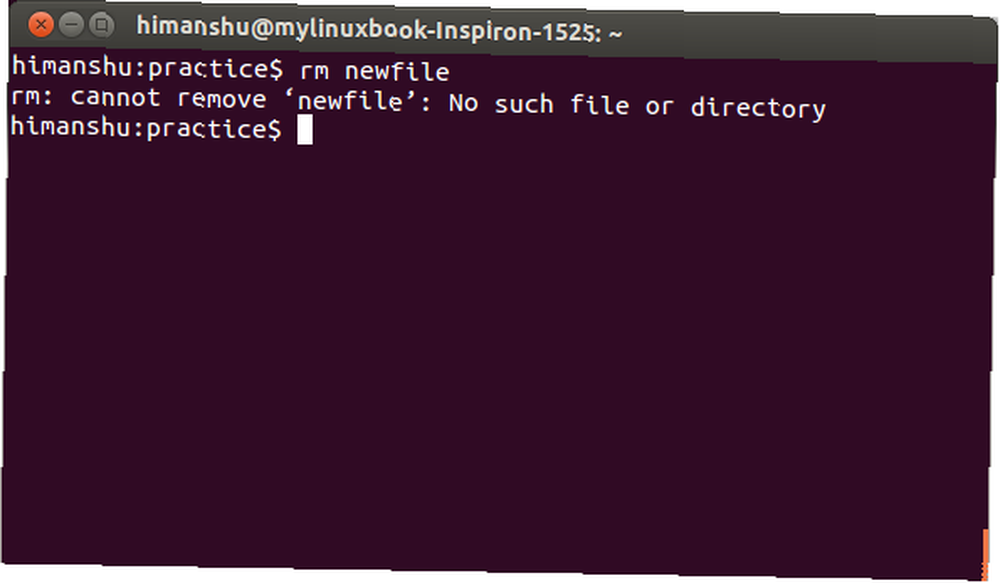
Q2. Plik o nazwie nowy plikjest obecny w bieżącym katalogu roboczym, ale dlaczego rm nie usuwaj go?
Kredyty graficzne: rsync + bash Via Flickr