






 Owen Little
 0
0  4325
4325 684
684
Jeśli chodzi o szeroką gamę aplikacji i narzędzi dostępnych na komputerze Mac, QuickTime Player jest często pomijany. Nie może utrzymać świecy przydatności VLC i zwykle jest otwierany przez pomyłkę po kliknięciu pliku .MOV. Prawdopodobnie zmieniłeś powiązanie plików, więc QuickTime nigdy się przyzwyczai, więc prawdopodobnie przeoczyłeś mnóstwo przydatnych funkcji.
QuickTime jest lepszy niż myślisz i wykonuje wiele zadań, których można oczekiwać od oprogramowania premium za darmo. Możesz pomyśleć inaczej o tym pakiecie freebie, gdy zobaczysz, co może zrobić!
Nagrywanie filmów
Gdy masz otwarty QuickTime i siedzi on w doku, po prostu kliknij prawym przyciskiem myszy ikonę, a na dole zobaczysz:
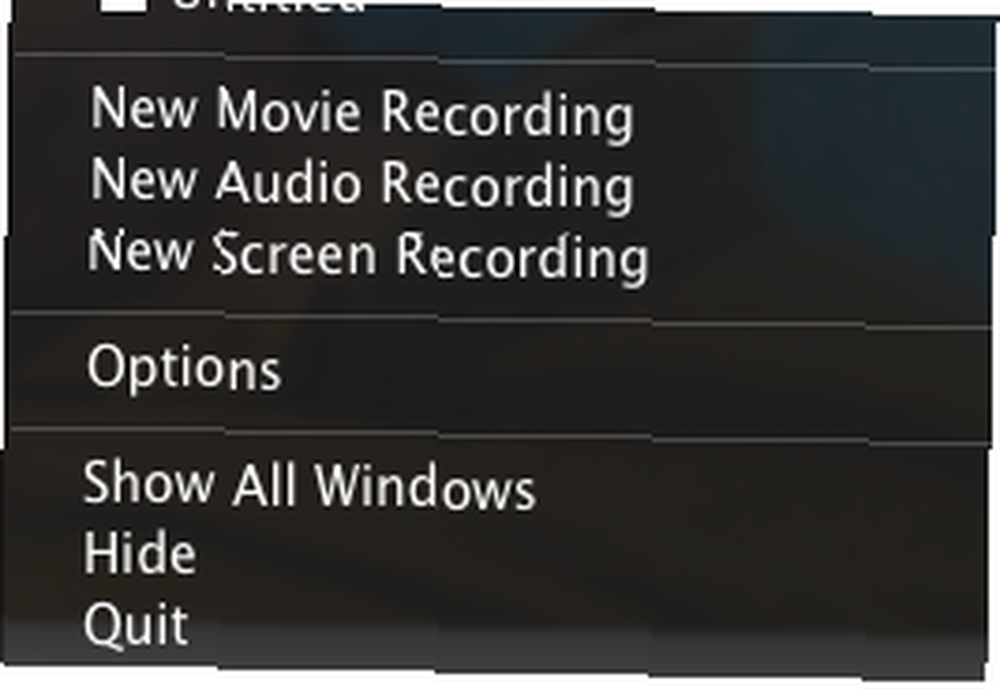
Możesz także użyć Plik menu u góry ekranu. Jest to przydatne, jeśli nagle masz ochotę zrobić film z siebie i wysłać go do YouTube, ponieważ wykorzystuje on wbudowaną kamerę internetową komputera Mac jako bezpośrednie źródło nagrywania. Po kliknięciu “Nowe nagrywanie filmów“, pojawi się to okno:
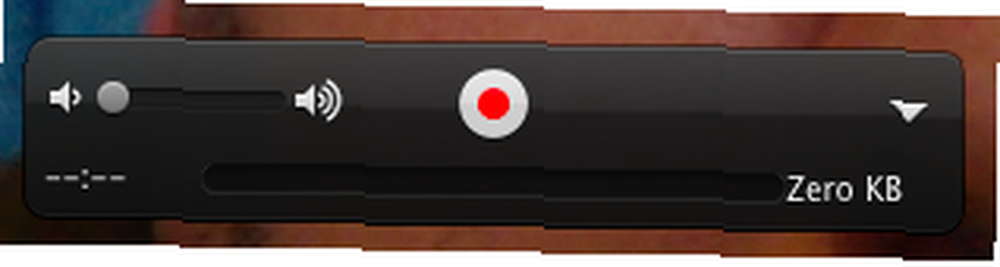
Kiedy będziesz gotowy, naciśnij czerwony przycisk i gotowe. Po zakończeniu możesz zapisać plik w formacie .MOV.
Chcesz jakieś alternatywy?
W iMovie opartym na systemie OS X istnieje możliwość zrobienia filmu i wstawienia go do tworzonego filmu. Może to być przydatne, jeśli pracujesz nad większym projektem.
Nagrywanie dźwięku
Podobnie jak w przypadku nagrywania filmów, kliknij prawym przyciskiem myszy logo QuickTime i wybierz “Nowe nagranie audio” lub otwórz QuickTime Player i znajdź tę samą opcję pod Plik menu. Ta opcja jest przydatna, jeśli chcesz wysłać znajomemu lub krewnemu szybką wiadomość osobistą lub nagrać krótki podcast. Oto mój skromny wysiłek na MacBooku Air. QuickTime używa wbudowanego mikrofonu jako domyślnej lokalizacji nagrywania, ale możesz to zmienić pod Preferencje systemowe> Dźwięk> Wejście.

Chcesz jakieś alternatywy?
Tim ostatnio zebrał najlepsze bezpłatne i tanie edytory audio dla Mac OS X 9 najlepszych darmowych i tanich edytorów audio dla komputerów Mac 9 najlepszych darmowych i tanich edytorów audio dla komputerów Mac Oto nasze oferty najlepszych darmowych i tanich edytorów audio dla komputerów Mac, od prostych aplikacji po profesjonalne narzędzia. . Jeśli chodzi o nagrywanie audio z ograniczonym budżetem, Audacity znajduje się na szczycie listy.
Screencasting
Screencasting stał się bardziej opłacalny w ostatnich latach w miarę zmniejszania się przestrzeni dyskowej, prędkości Internetu i przepustowości. Blogerzy tacy jak ja potrzebują go i istnieje duża szansa, że prawdopodobnie użyłeś instruktażowego screencastu, aby rozwiązać problem z komputerem.
Dostęp do funkcji screencastingu odtwarzacza QuickTime można uzyskać pod Plik> Nagrywanie nowego ekranu menu lub klikając prawym przyciskiem myszy ikonę doku. Zobaczysz znajomy czerwony przycisk nagrywania; kliknij i gotowe.
Chcesz jakieś alternatywy?
Dużym graczem na tej arenie jest Camtasia, choć kosztuje ona ponad 100 $. Jeśli cena wystarczy, aby oczy łzawiły, to ta sama firma ma bezpłatną alternatywę o nazwie Jing.
Przycinanie wideo i audio

Jeśli chcesz wyciąć określoną sekcję pliku wideo lub audio i odrzucić resztę, QuickTime Player ma to wszystko. Otwórz plik w QT, kliknij Edytować i wtedy Trym. Na dole ekranu pojawi się żółty pasek. Użyj krawędzi, aby dostosować zakres przechwytywania i przesuń zaznaczenie, jeśli chcesz, hit Trym a QT pozostawia resztę.
Po przycięciu klipu wideo u dołu wyświetlane są miniatury całego filmu. Czasami miniatury wyglądają tak samo i ustalenie miejsca przycinania może być trudne. Włączenie ścieżki dźwiękowej może uczynić ją nieco bardziej oczywistą.
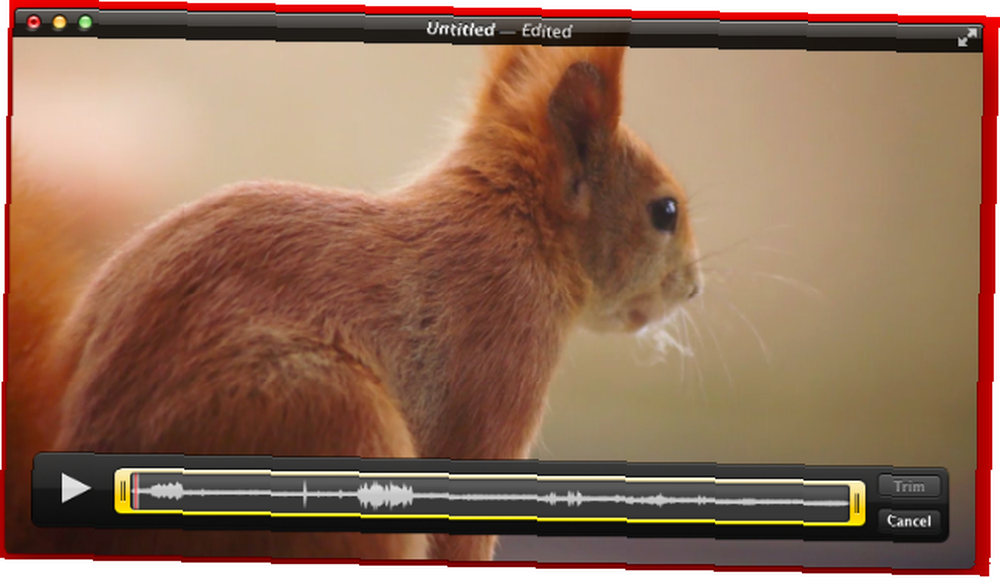
Aby zmienić miniatury na ścieżkę audio, wybierz Edytować następnie Trym. Następnie przejdź do Widok następnie Pokaż ścieżkę audio.
Chcesz jakieś alternatywy?
iMovie też to robi, ale jeśli chcesz wyjść poza ogrodzony ogród Apple, to profilowaliśmy najlepsze tanie narzędzia wideo dla komputerów Mac. 8 najlepszych darmowych edytorów wideo dla komputerów Mac. 8 najlepszych darmowych edytorów wideo dla komputerów Mac. Musisz edytować wideo z ograniczonym budżetem. ? Te bezpłatne edytory wideo dla komputerów Mac umożliwiają wykonywanie podstawowych zadań edycji wideo bez żadnych kosztów. , w tym VLC i Blender. Nie zapomnij o podsumowaniu naszego edytora audio OS X 9 najlepszych darmowych i tanich edytorów audio dla komputerów Mac 9 najlepszych darmowych i tanich edytorów audio dla komputerów Mac Oto nasze najlepsze najlepsze i tanie edytory audio dla komputerów Mac, z prostych aplikacji do profesjonalnych narzędzi. , zbyt.
Połącz dwa lub więcej filmów

Możesz mieć sytuację, w której masz dwa filmy i musisz je połączyć - więc jak to zrobić?
Po pierwsze, otwórz jeden klip w Quicktime. Następnie przejdź do Findera, znajdź drugą część i przeciągnij ją na ekran Quicktime. Użyj myszki lub gładzika, aby zrzucić go tam, gdzie chcesz (prawdopodobnie na końcu). Trafienie Gotowe a QuickTime wykona swoją magię.
Chcesz jakieś alternatywy?
Sprawdź nasze wcześniej wspomniane podsumowanie narzędzi wideo dla systemu Mac OS X 8 najlepszych darmowych edytorów wideo dla komputerów Mac 8 najlepszych bezpłatnych edytorów wideo dla komputerów Mac Potrzebujesz edycji wideo z ograniczonym budżetem? Te bezpłatne edytory wideo dla komputerów Mac umożliwiają wykonywanie podstawowych zadań edycji wideo bez żadnych kosztów. jeśli szukasz bardziej wydajnych edytorów. Jedynym innym wiarygodnym, jaki udało mi się znaleźć, jest iSkysoft Video Converter dla komputerów Mac. Czy znasz jakieś inne??
Prześlij do YouTube i Vimeo
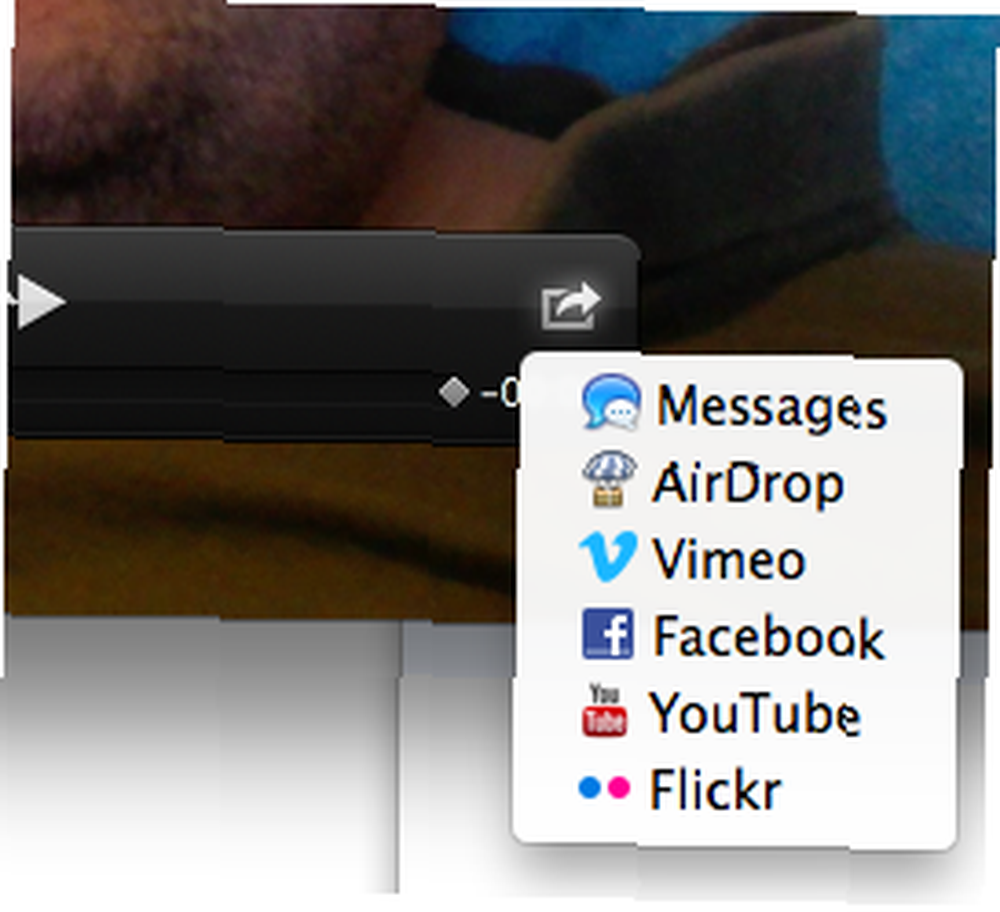
Może ci się to nie wydawać biggiem, ale naprawdę warto przesłać wideo bezpośrednio z YouTube na YouTube lub Vimeo. Oszczędza ci to kłopotów z otwieraniem przeglądarki, przechodzeniem do YouTube i grzebaniem w ustawieniach przesyłania.
Obok przycisku odtwarzania / pauzy znajduje się Dzielić przycisk, który wygląda jak zakrzywiona strzała wychodząca z pudełka. Kliknij to, a zobaczysz, że możesz wysłać swój cud wideo na kilka sposobów. W przypadku YouTube, Vimeo, Facebook lub Flickr musisz zalogować się przy użyciu poświadczeń lub odwiedzić Preferencje systemowe> Konta internetowe.
Chcesz jakieś alternatywy?
Twój najlepszy zakład to prawdopodobnie przeglądarka w tym momencie!
Obróć klipy
Wszyscy byliśmy w sytuacji, w której podczas nagrywania wideo na iPhonie lub iPadzie zdajesz sobie sprawę, że nagrywasz w trybie portretowym, a nie w trybie poziomym. To się nazywa pionowy zespół wideo i rujnuje twoje klipy - lub robi to?
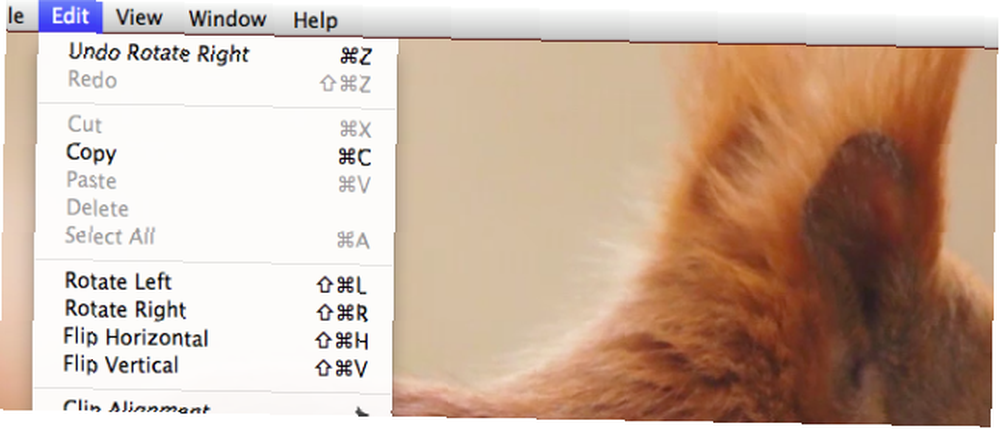
Nie. Po prostu wyeksportuj je na komputer Mac i otwórz je za pomocą QuickTime Player. Iść do Edytować w pasku menu, a zobaczysz Rotate Left i Obróć Right przyciski wraz z narzędziami do odwracania wideo.
Chcesz jakieś alternatywy?
Ponownie, iMovie może wykonać tę robotę z zamkniętymi cyfrowymi oczami i jest bezpłatny dla każdego użytkownika komputera Mac - ale nie jest tak szybki jak odtwarzacz QT. Czy znasz jakieś inne??
Coś jeszcze?
Teraz możesz zobaczyć, że twoje zaniedbanie QuickTime było błędne i powinieneś natychmiast przywitać go w folderze OS X.
Czy wiesz o innych rzeczach, które może zrobić Quicktime, o których nie wspomnieliśmy tutaj?